
google Chrome浏览器下载管理器功能设置说明
时间:2025-12-06
来源:无忧谷官网
详情介绍
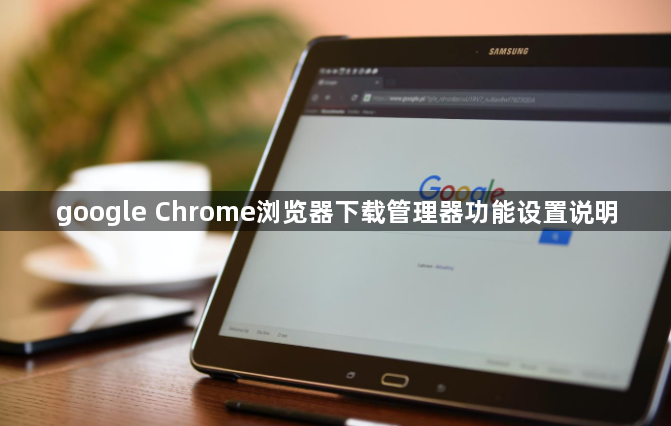
1. 打开Chrome浏览器,点击菜单栏的“更多工具”选项。
2. 在下拉菜单中选择“下载管理器”。
3. 在下载管理器页面,你可以看到当前已下载的文件列表。点击“新建下载”按钮,开始创建新的下载任务。
4. 在弹出的窗口中,你可以设置下载的源(如网页、文件等)、目标位置、保存类型等参数。
5. 设置完成后,点击“确定”按钮,下载任务将开始进行。
6. 下载完成后,你可以在下载管理器中找到并管理已下载的文件。点击“查看所有下载”按钮,可以查看所有已下载的文件。点击“删除”按钮,可以删除已下载的文件。
7. 如果你需要修改下载任务的参数,可以在下载管理器中右键点击任务,选择“编辑”来修改。
8. 如果你想停止或取消一个正在下载的任务,可以在下载管理器中右键点击任务,选择“停止”或“取消”。
9. 如果你想查看下载进度,可以在下载管理器中右键点击任务,选择“查看下载进度”。
10. 如果你想重新命名一个下载任务,可以在下载管理器中右键点击任务,选择“重命名”。
以上就是Google Chrome浏览器下载管理器的基本功能设置说明。
继续阅读
-
谷歌Chrome浏览器下载安装及浏览器账号登录及同步设置
 谷歌Chrome浏览器账号登录及同步功能方便多设备数据管理,本文介绍下载安装及同步设置流程,保障数据及时更新与安全。
 -
Chrome浏览器下载失败后的数据恢复方案
 分享Chrome浏览器下载失败后数据恢复的方案,包括断点续传与文件修复技巧,保障下载过程顺畅。
 -
chrome浏览器下载安装失败提示系统版本不兼容
 系统版本不兼容常导致chrome浏览器下载安装失败。确认系统版本并选择对应安装包,是确保浏览器兼容性和正常使用的关键步骤。
 -
谷歌浏览器轻量版iPad版下载夜间模式应用实操
 谷歌浏览器轻量版iPad版下载夜间模式提供护眼浏览体验,优化操作流程,让用户在低光环境下舒适使用浏览器,提升平板端使用体验。
