
Chrome浏览器下载与安装操作方法经验教程分享
时间:2026-06-21
来源:无忧谷官网
详情介绍

一、下载Chrome浏览器
1. 访问官方网站
- 打开网络浏览器,输入“chrome.google.com”进入谷歌的官方网页。
- 在页面顶部找到并点击“Download Chrome”按钮。
- 系统会提示您选择下载版本,通常为“Chromium Blink Edition”或“Google Chrome”。根据您的操作系统选择适合的版本进行下载。
2. 选择下载位置
- 在下载过程中,系统可能会要求您选择下载文件的位置。
- 您可以选择默认的下载文件夹,也可以手动更改到您希望保存文件的路径。
- 确保所选位置有足够的空间来存储下载的文件。
3. 等待下载完成
- 下载完成后,您可以在所选位置找到下载的Chrome浏览器安装包。
- 双击安装包启动安装向导。
- 根据提示完成安装过程,可能需要输入产品密钥(如果已购买)。
4. 检查安装状态
- 安装完成后,您可以在开始菜单中找到Chrome浏览器的快捷方式。
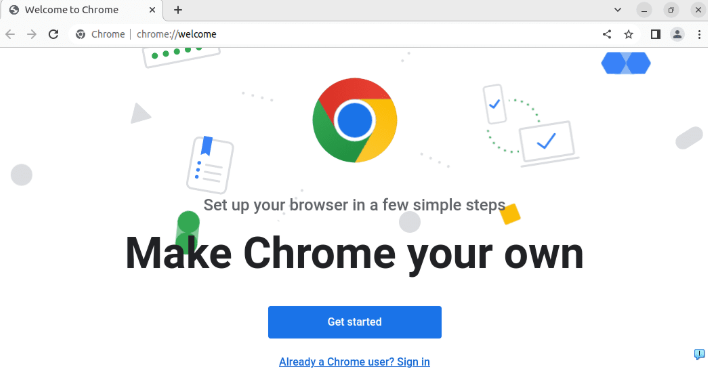
- 打开浏览器,检查是否能够正常显示欢迎界面,以及是否能够正常使用浏览器的基本功能。
二、安装Chrome浏览器
1. 运行安装程序
- 双击安装程序图标,启动安装向导。
- 按照屏幕上的提示操作,选择安装组件和语言等选项。
- 确认安装位置后,点击“Install”按钮开始安装过程。
2. 等待安装完成
- 安装过程中,系统可能会询问您是否要创建桌面快捷方式。
- 请耐心等待安装完成,期间请勿尝试关闭安装程序。
- 安装完成后,通常会弹出一个提示框,告知您已成功安装Chrome浏览器。
3. 验证安装结果
- 打开浏览器,检查是否能够正常显示欢迎界面,以及是否能够正常使用浏览器的基本功能。
- 如果您之前已经安装了其他版本的Chrome浏览器,可以通过搜索栏输入“chrome://version/”来查看当前安装的版本号。
4. 更新浏览器
- 如果发现浏览器存在已知问题或安全漏洞,建议及时更新到最新版本。
- 打开浏览器设置,找到“关于”或“帮助”部分,点击“更新”按钮。
- 在弹出的窗口中,检查是否有可用的更新,如果有,请点击“立即更新”按钮进行更新。
三、配置Chrome浏览器
1. 自定义浏览器设置
- 打开浏览器设置,找到“高级”或“隐私与安全”部分。
- 根据需要调整浏览器的外观、主题、字体大小等设置。
- 还可以根据个人喜好添加或删除浏览器插件,以增强浏览器的功能和个性化体验。
2. 管理扩展和插件
- 打开浏览器设置,找到“扩展”或“插件”部分。
- 在这里,您可以添加、删除或禁用浏览器插件,以控制浏览器的功能和安全性。
- 还可以通过搜索功能快速查找并安装所需的插件。
3. 优化浏览体验
- 在浏览器设置中,可以调整页面加载速度、图片质量等参数,以提高浏览体验。
- 还可以通过设置来限制广告、跟踪器和其他不必要的网站元素,以保护您的个人信息和隐私。
4. 备份数据
- 定期备份浏览器数据,以防止意外情况导致数据丢失。
- 可以通过手动备份或使用浏览器自带的备份功能来实现数据备份。
- 在备份完成后,可以将其保存到外部硬盘或云存储服务中,以便在需要时恢复数据。
四、维护和更新Chrome浏览器
1. 定期清理缓存
- 为了保持浏览器的运行效率和减少内存占用,建议定期清理缓存。
- 可以在浏览器设置中找到“清除浏览数据”或“清除缓存”选项,然后按照提示进行操作。
- 还可以通过手动删除浏览器历史记录、临时文件等来进一步清理缓存。
2. 更新浏览器
- 为了确保浏览器的安全性和稳定性,建议定期更新到最新版本。
- 可以在浏览器设置中找到“关于”或“帮助”部分,点击“检查更新”按钮来检查是否有可用的更新。
- 如果有更新可用,请点击“立即更新”按钮进行更新。
3. 修复漏洞
- 为了提高浏览器的安全性和稳定性,建议定期扫描并修复潜在的安全漏洞。
- 可以在浏览器设置中找到“安全”或“隐私与安全”部分,点击“自动修复”按钮来扫描并修复漏洞。
- 如果遇到无法自动修复的漏洞,可以尝试手动修复或联系技术支持寻求帮助。
4. 卸载不再使用的浏览器
- 如果不再需要使用Chrome浏览器,可以考虑卸载以释放磁盘空间。
- 可以在开始菜单中找到Chrome浏览器的快捷方式,右键点击并选择“卸载”选项来删除浏览器。
- 在卸载前,请确保已备份重要数据并确认已删除所有相关文件和文件夹。
总结而言,通过以上步骤,您可以顺利完成Chrome浏览器的下载与安装过程。在使用过程中,还需要注意定期更新、清理缓存、修复漏洞以及卸载不再使用的浏览器,以确保您的浏览器始终保持最佳状态。
继续阅读
-
Google Chrome下载任务条目消失如何恢复
 Google Chrome下载任务条目消失,刷新下载页面或重启浏览器,确保下载数据未被清理。
 -
google Chrome浏览器下载任务安全扫描及防护
 google Chrome浏览器提供下载任务安全扫描及防护功能,帮助用户识别风险并有效防护,保障下载环境安全稳定。
 -
谷歌浏览器官方下载路径无法修改如何恢复默认设置
 详细讲解谷歌浏览器官方下载路径无法修改的问题,指导用户恢复默认设置,快速修复路径异常。
 -
google Chrome浏览器多窗口切换效率提升操作技巧
 Google Chrome支持多窗口切换操作技巧,用户可高效管理多个网页,提高多任务处理效率,实现顺畅浏览。
