
google浏览器网页调试工具操作实例分享
时间:2026-03-08
来源:无忧谷官网
详情介绍
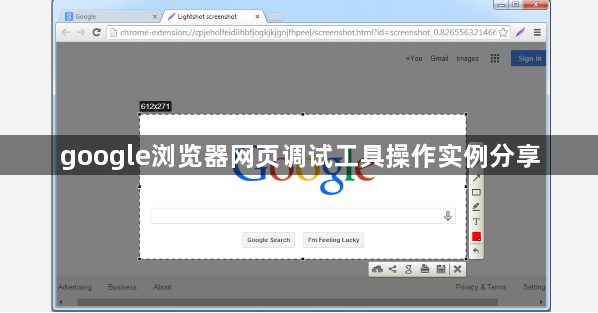
1. 打开开发者工具:在Chrome浏览器中,点击菜单栏上的“更多工具”按钮(三个垂直点),然后选择“开发者工具”。
2. 设置断点:在开发者工具中,点击左侧的“断点”图标,然后在页面上点击你想要设置断点的代码行。这将使该行代码暂停执行,直到你再次点击它。
3. 单步执行:在开发者工具中,点击“调试”选项卡,然后点击“开始调试”。这将使代码逐行执行,你可以在控制台中查看每一步的执行情况。
4. 查看堆栈跟踪:在开发者工具中,点击“调试”选项卡,然后点击“堆栈跟踪”。这将显示当前正在执行的函数及其调用关系,这对于理解代码的执行流程非常有用。
5. 查看变量值:在开发者工具中,点击“调试”选项卡,然后点击“查看变量”。这将显示当前所有变量的值,这对于调试代码非常有用。
6. 查看元素状态:在开发者工具中,点击“调试”选项卡,然后点击“元素检查”。这将显示当前页面上所有元素的HTML、CSS和JavaScript属性,这对于调试样式和行为非常有用。
7. 查看网络请求:在开发者工具中,点击“调试”选项卡,然后点击“网络”。这将显示当前页面的所有网络请求,这对于调试跨域请求或监控服务器响应非常有用。
8. 查看性能分析:在开发者工具中,点击“调试”选项卡,然后点击“性能”。这将显示当前页面的性能分析结果,包括加载时间、渲染时间等指标。
9. 查看错误信息:在开发者工具中,点击“调试”选项卡,然后点击“错误”。这将显示当前页面的错误信息,对于定位和修复问题非常有用。
10. 查看源代码:在开发者工具中,点击“调试”选项卡,然后点击“源代码”。这将显示当前页面的源代码,这对于阅读和修改代码非常有用。
继续阅读
-
UC浏览器电脑与手机端下载安装全流程:如何安全安装并关闭资讯流
 UC浏览器双端在深度配置后能显著提速。手把手指导通过正规官方信道提取安装包,详细图解在安装步骤取消勾选推广组件,并在系统偏好中彻底关闭“热点资讯推荐”、“开屏推流”及“主页卡片流”3处核心开关,打造专注清爽工作台。
 -
谷歌浏览器插件数据能否导出为独立配置
 谷歌浏览器插件数据能否导出为独立配置?本文介绍导出插件数据的方法,方便用户备份和迁移插件设置。
 -
Chrome浏览器视频播放延迟如何解决
 Chrome浏览器的视频播放延迟问题可通过关闭多余插件、更新硬件加速及优化网络设置解决,从而改善观看体验,实现流畅稳定的视频播放效果。
 -
谷歌浏览器插件权限调整方法操作实践
 谷歌浏览器插件权限管理经过实践研究,用户能够灵活调整插件访问权限,有效保证数据安全,同时减少误操作带来的风险。
