
Chrome浏览器视频字幕插件安装与实用方法
时间:2026-03-07
来源:无忧谷官网
详情介绍

1. 安装插件:在Chrome浏览器中,打开扩展程序页面(可以通过按F键或点击菜单栏的“更多工具”>“扩展程序”),搜索“字幕插件”,找到合适的插件并点击安装。
2. 启用插件:安装完成后,可能需要重启浏览器才能使新安装的插件生效。在扩展程序页面,找到刚刚安装的插件,点击“启用”按钮。
3. 使用插件:安装并启用插件后,你可以通过以下步骤来使用插件:
- 打开一个包含视频的网站,如YouTube、Netflix等。
- 在浏览器地址栏输入“chrome://extensions/”或“chrome://extensions/:”来访问扩展程序管理页面。
- 在扩展程序管理页面,找到你刚刚安装的字幕插件,点击它。
- 在弹出的设置窗口中,你可以调整字幕的显示方式、字体大小、颜色等。
4. 自定义设置:如果你需要对字幕进行更详细的自定义,可以在扩展程序管理页面的“开发者模式”中进行调整。点击“开发者模式”按钮,然后选择“开启开发者模式”。在开发者模式中,你可以查看和修改插件的源代码,从而进行更深入的自定义。
5. 常见问题:
- 如果插件无法正常工作,可能是由于网络问题或浏览器兼容性问题导致的。可以尝试更换网络环境或更新浏览器版本。
- 如果插件没有显示任何内容,可能是由于插件未正确安装或配置导致的。可以尝试重新安装插件或检查插件的设置是否正确。
继续阅读
-
Chrome浏览器插件安装优化全攻略
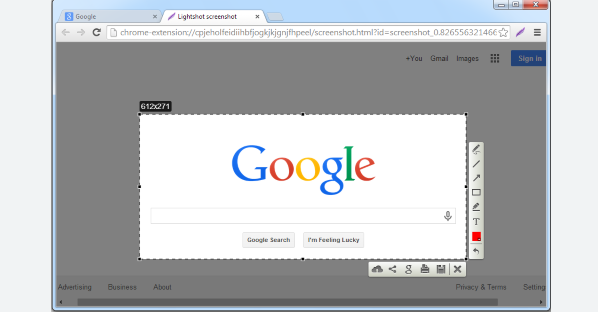 Chrome浏览器提供插件安装优化全攻略,用户可高效管理插件,提高浏览器性能与安全性。
 -
谷歌浏览器下载失败重试及解决方案
 分享谷歌浏览器下载失败后的重试技巧和解决方案,帮助用户快速恢复下载,避免文件丢失。
 -
Chrome浏览器多账户切换操作便捷吗
 Chrome浏览器支持多账户切换,本教程分享便捷操作技巧和经验,帮助用户轻松管理多个账户,提高使用效率。
 -
QQ浏览器全功能评测:文件处理与多端同步表现如何?
 QQ浏览器全功能评测表现如何。深度实测其内置的云端文件一键解压、大文件传输与多端书签同步等极具实用价值的特色协同神技。
